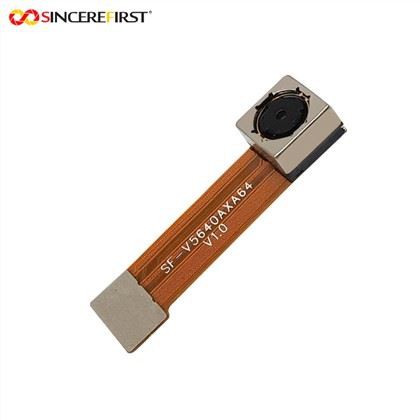
تعد مراقبة حركة المرور جانبًا حاسمًا في البنية التحتية الحضرية الحديثة، مما يضمن سلامة وكفاءة أنظمة النقل. مع تقدم التكنولوجيا، برزت كاميرا Raspberry Pi كأداة فعالة من حيث التكلفة ومتعددة الاستخدامات لتطبيقات مراقبة حركة المرور. باعتباري موردًا لكاميرا Raspberry PI، يسعدني أن أشارككم كيفية استخدام كاميرا Raspberry Pi بشكل فعال لمراقبة حركة المرور.
1. فهم كاميرا Raspberry Pi
كاميرا Raspberry Pi عبارة عن وحدة كاميرا مدمجة وعالية الأداء مصممة للعمل بسلاسة مع كمبيوتر Raspberry Pi ذو اللوحة الواحدة. هناك نماذج مختلفة متاحة، كل منها يقدم ميزات وقدرات مختلفة. على سبيل المثال،اردوكام 8mp ضبط تلقائي للصورةيوفر وظيفة التركيز التلقائي، وهو أمر مفيد لالتقاط صور واضحة لحركة المرور على مسافات مختلفة. الوحدة كاميرا راسبيري باي 12 ميجابكسل IMX708يقدم تصويرًا عالي الدقة، مما يتيح تحليلًا تفصيليًا لحركة المرور.
2. إعداد الأجهزة
2.1 اختيار المكونات الصحيحة
أولاً، تحتاج إلى اختيار لوحة Raspberry Pi ووحدة الكاميرا المناسبة. يعد Raspberry Pi 4 خيارًا شائعًا نظرًا لقدرات المعالجة القوية التي يتمتع بها، والتي يمكنها التعامل مع المتطلبات الحسابية لمهام مراقبة حركة المرور. إلى جانب وحدة الكاميرا، ستحتاج أيضًا إلى مصدر طاقة، وبطاقة SD مع نظام التشغيل المثبت (مثل Raspbian)، وحافظة لحماية أجهزتك.
2.2 توصيل الكاميرا
يعد توصيل كاميرا Raspberry Pi أمرًا بسيطًا نسبيًا. حدد موقع موصل الكاميرا على لوحة Raspberry Pi. ارفع الألسنة البلاستيكية الموجودة على الموصل برفق، وأدخل كابل شريط الكاميرا بحيث تكون نقاط التلامس المعدنية متجهة إلى الاتجاه الصحيح (عادة نحو منفذ HDMI)، ثم اضغط على الألسنة مرة أخرى لأسفل لتثبيت الكابل.
3. تثبيت البرامج وتكوينها
3.1 تثبيت نظام التشغيل
أدخل بطاقة SD مع نظام التشغيل Raspbian المثبت مسبقًا في Raspberry Pi. قم بتشغيل الجهاز واتبع معالج الإعداد الأولي لتكوين الإعدادات الأساسية مثل اللغة وتخطيط لوحة المفاتيح واتصال Wi-Fi.
3.2 تمكين واجهة الكاميرا
بمجرد إعداد Raspberry Pi، ستحتاج إلى تمكين واجهة الكاميرا. افتح المحطة واكتب الأمر التالي:
سودو راسبي - التكوينفي قائمة التكوين، انتقل إلى "خيارات الواجهة" وحدد "الكاميرا". قم بتمكين الكاميرا ثم قم بالخروج من أداة التكوين. أعد تشغيل Raspberry Pi لتصبح التغييرات سارية المفعول.
3.3 تثبيت المكتبات اللازمة
للقيام بمراقبة حركة المرور، سوف تحتاج إلى تثبيت بعض مكتبات بايثون. افتح الوحدة الطرفية واستخدم الأوامر التالية لتثبيت OpenCV، وهي مكتبة رؤية كمبيوتر شهيرة:
Sudo apt - احصل على التحديث sudo apt - احصل على تثبيت python3 - opencvيوفر OpenCV مجموعة واسعة من الوظائف لمعالجة الصور واكتشاف الكائنات، والتي تعتبر ضرورية لمراقبة حركة المرور.
4. تقنيات مراقبة حركة المرور
4.1 الكشف عن المركبات
إحدى المهام الأساسية في مراقبة حركة المرور هي اكتشاف المركبات. يمكنك استخدام شلالات Haar الخاصة بـ OpenCV أو طرق اكتشاف الكائنات الأكثر تقدمًا القائمة على التعلم العميق. شلالات هار عبارة عن مصنفات مدربة مسبقًا يمكنها اكتشاف الأشياء بسرعة مثل السيارات والشاحنات والحافلات في صور الكاميرا. فيما يلي مثال بسيط لكود Python لاكتشاف المركبات باستخدام شلالات Haar:
import cv2 # قم بتحميل مصنف المركبات المدرب مسبقًا Vehicle_cascade = cv2.CascadeClassifier('haarcascade_car.xml') # افتح غطاء الكاميرا = cv2.VideoCapture(0) while True: ret,frame = cap.read() إذا لم يكن ret:break Gray = cv2.cvtColor(frame, cv2.COLOR_BGR2GRAY) مركبات = مركبة_cascade.detectMultiScale(رمادي، 1.1، 3) لـ (x، y، w، h) في المركبات: cv2.rectangle(frame, (x, y), (x + w, y + h), (0, 255, 0), 2) cv2.imshow('مراقبة حركة المرور'، إطار) إذا cv2.waitKey(1) & 0xFF == ord('q'): كسر cap.release() cv2.destroyAllWindows()4.2 تحليل تدفق حركة المرور
بالإضافة إلى اكتشاف المركبات، يمكنك أيضًا تحليل تدفق حركة المرور. من خلال تتبع حركة المركبات بمرور الوقت، يمكنك حساب المعلمات مثل سرعة السيارة وكثافة حركة المرور ومتوسط الوقت بين المركبات. ويمكن تحقيق ذلك باستخدام تقنيات مثل التدفق البصري، الذي يقدر حركة الأجسام في إطارات متتالية.
5. التركيب والتنسيب
يعد التثبيت والوضع المناسب لكاميرا Raspberry Pi أمرًا بالغ الأهمية لمراقبة حركة المرور بدقة. يجب تركيب الكاميرا على ارتفاع وزاوية مناسبة لتغطية منطقة المرور المطلوبة. يوصى بتركيب الكاميرا على هيكل ثابت، مثل عمود أو جدار، لتجنب الاهتزازات التي يمكن أن تؤثر على جودة الصورة. بالإضافة إلى ذلك، النظر في ظروف الإضاءة. تجنب أشعة الشمس المباشرة، التي يمكن أن تسبب التعرض المفرط، وتأكد من أن الكاميرا لديها إضاءة كافية أثناء ظروف الإضاءة المنخفضة.
6. الاتصال وتخزين البيانات
6.1 الاتصال
يمكن توصيل Raspberry Pi بالشبكة عبر Ethernet أو Wi-Fi. يتيح لك ذلك الوصول عن بعد إلى تغذية الكاميرا ومراقبة حركة المرور في الوقت الفعلي. يمكنك أيضًا إعداد Raspberry Pi لإرسال التنبيهات أو البيانات إلى خادم مركزي لمزيد من التحليل.


6.2 تخزين البيانات
لتخزين بيانات حركة المرور التي تلتقطها الكاميرا، يمكنك استخدام محرك أقراص ثابت خارجي أو خدمة تخزين سحابية. يمكن أن تتضمن البيانات الصور ومقاطع الفيديو ونتائج تحليل حركة المرور. يعد النسخ الاحتياطي للبيانات بانتظام أمرًا مهمًا لمنع فقدانها.
7. الصيانة واستكشاف الأخطاء وإصلاحها
7.1 الصيانة
قم بتنظيف عدسة الكاميرا بانتظام لضمان التقاط صورة واضحة. تحقق من مصدر الطاقة والتوصيلات للتأكد من استقرارها. قم بتحديث نظام التشغيل ومكتبات البرامج بشكل دوري للاستفادة من أحدث الميزات وتصحيحات الأمان.
7.2 استكشاف الأخطاء وإصلاحها
إذا واجهت مشكلات مثل عدم إخراج الصورة، فتحقق من اتصال الكاميرا وتأكد من تمكين واجهة الكاميرا. إذا كانت جودة الصورة رديئة، فاضبط إعدادات الكاميرا مثل السطوع والتباين والتركيز.
خاتمة
توفر كاميرا Raspberry Pi حلاً عمليًا وفعالاً من حيث التكلفة لمراقبة حركة المرور. باتباع الخطوات الموضحة في هذه المدونة، يمكنك إعداد واستخدام كاميرا Raspberry Pi بشكل فعال لمهام مراقبة حركة المرور. سواء كنت وكالة لإدارة حركة المرور، أو مؤسسة بحثية، أو فردًا مهتمًا بتحليل حركة المرور، يمكن لكاميرا Raspberry Pi توفير معلومات قيمة حول أنماط حركة المرور.
إذا كنت مهتمًا بشراء منتجات Camera Raspberry PI لمشاريع مراقبة حركة المرور الخاصة بك، فنحن نرحب بك للاتصال بنا لمزيد من المناقشة. يمكننا أن نقدم لك مجموعة واسعة من وحدات الكاميرا عالية الجودة، بما في ذلكاردوكام 8mp ضبط تلقائي للصورة,وحدة كاميرا راسبيري باي 12 ميجابكسل IMX708وأكثر من ذلك. لمزيد من المعلومات حول وحدات الكاميرا لدينا، يرجى زيارةوحدة الكاميرا في Raspberry PI. دعونا نعمل معًا لبناء نظام أكثر ذكاءً لمراقبة حركة المرور.
مراجع
- وثائق OpenCV
- الوثائق الرسمية لمؤسسة Raspberry Pi
- أوراق بحثية حول مراقبة حركة المرور وتطبيقات الرؤية الحاسوبية